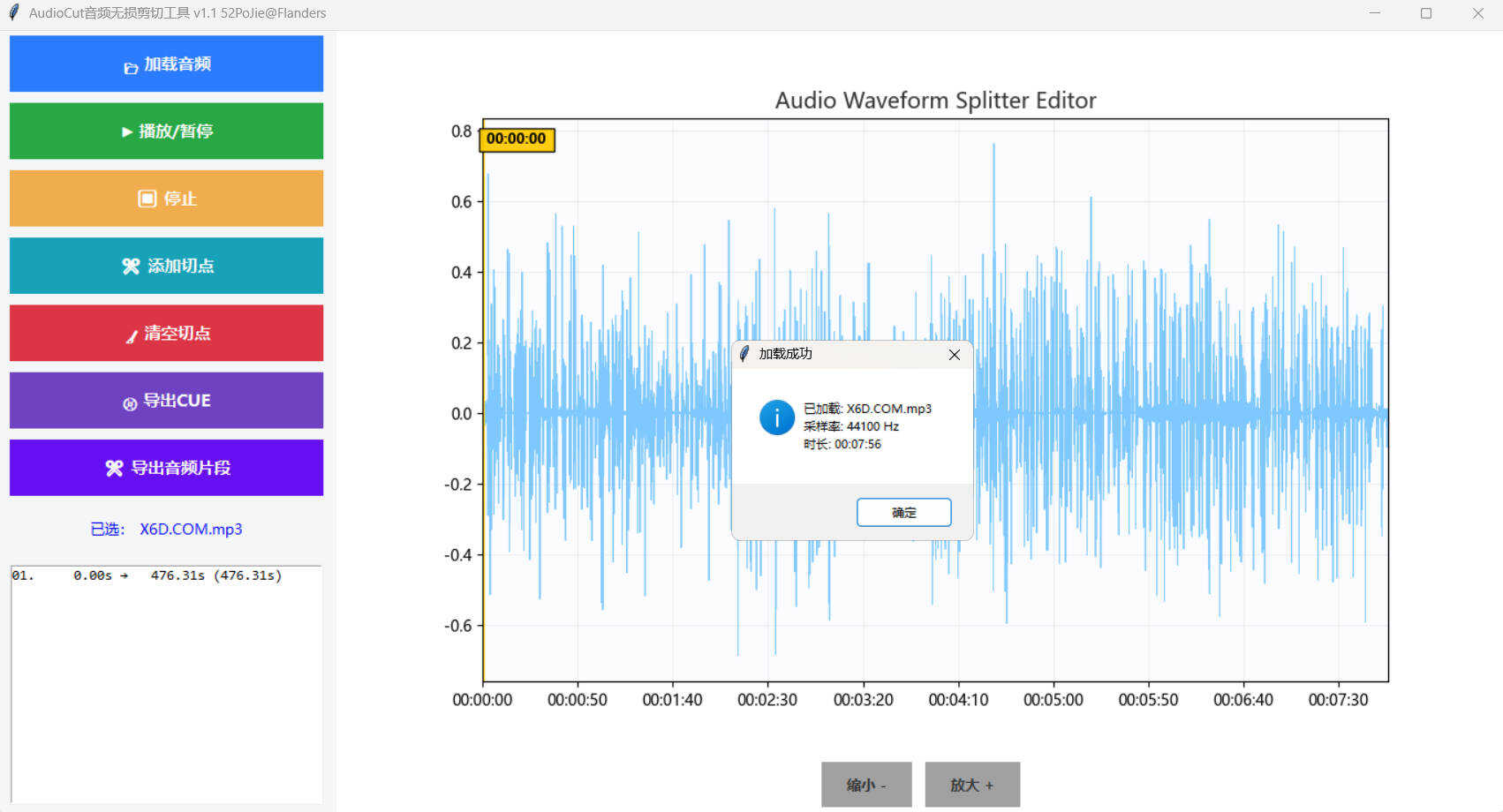
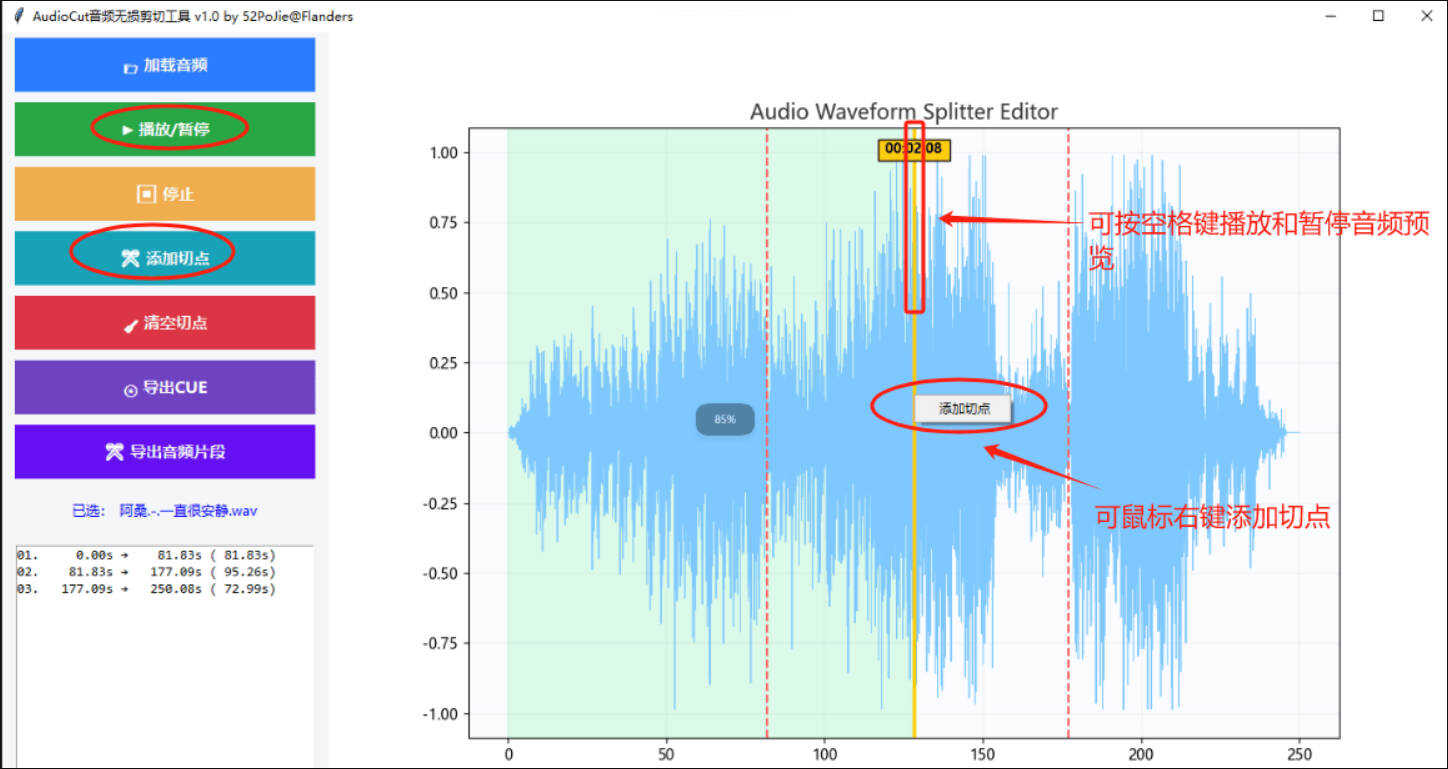
PC便携版可视化音频无损剪切工具AudioCut v1.0,支持CUE、音频分轨自动生成导出~目前支持WIN10/11,最近在学习LTX-2.3声音驱动图生视频模型,经常会用到EAC的WAV处理工具来做音频处理,于是我用Tk+Matplotlib配合FFmpeg做一款易用的可视化音频剪辑工具,方便大家日常视频剪辑中音频裁剪工作,目前支持波形显示、精准定位播放、多切点管理、无损导出等主要功能。 注意事项 1、双击audio_cut_v1.0.exe首次运行时,需要等待一段时间即可进入工具主界面。 2、加载时长比较长的音频需要等待片刻。 3、目前支持的格式: - WAV(无损) - MP3(有损) - FLAC(无损压缩) - AIFF(苹果无损格式), 注:部分非标FLAC格式文件无损分轨后会存在一些位速率不一致的情况,目前是根据相应标准flac压缩级别q值自动做了匹配处理(重要概念澄清:码率差异 ≠ 音质损失) 4、支持Win10、Win11系统。 导入音频 加载音频文件后添加切点(鼠标左键点击到需要分轨的位置,然后右键添加切点即可!!!)2、左下角右键对应切点列表,可删除已添加的单个切点!!! 1、高清波形绘制,支持缩放(Ctrl+滚轮); 2、实时播放进度指示线(黄色,在当前播放位置添加切点); 3、播放进度区域高亮(绿色); 4、切点位置标记(红色虚线,右键可添加切点); 5、鼠标悬停后可显示精确的当前整轨播放时间; 6、拖拽播放头快速定位到想要添加切点的位置; 7、点击清空切点按钮可清空所有已添加的音频切点 导出音频 1、添加完切点后,点【导出CUE】按钮可自动在音频同级目录生成对应音频的cue文件(需要刻录CD的童鞋,可在基础上自行修改默认生成的索引文件艺术家和其他Trank信息) 2、添加完切点后,点【导出音频片段】按钮,则会自动导出 WAV/MP3/FLAC/AIFF 格式(与源格式一致)的音频分轨文件在程序cut_output同级目录( 自动命名:原文件名 + _Track_XX)软件介绍
软件截图


资源介绍
资源下载
标签:
暂无标签免责声明:
本站提供的一切软件、教程和内容信息仅限用于学习和研究目的;不得将上述内容用于商业或者非法用途,否则,一切后果请用户自负。本站信息来自网络收集整理,版权争议与本站无关。您必须在下载后的24个小时之内,从您的电脑或手机中彻底删除上述内容。如果您喜欢该程序和内容,请支持正版,购买注册,得到更好的正版服务。我们非常重视版权问题,如有侵权请邮件与我们点击联系。敬请谅解!
评论列表
栏目分类
热门文章